官方教程 · 26.0718.5-cloudsail-beta · 本页不包含安装包
FIRST VOYAGE GUIDE

第一次用云帆,3 分钟上手

先安全安装,再在 PowerPoint 中找到“云帆”。按一下 Tab,从原生圆盘开始。

Windows 10 / 11 PowerPoint 桌面版 26.0718.5-cloudsail-beta
演示云帆原生圆盘,首层包含图片处理、素材快递、相似选中、主题调色、页面快照和原位复制
鼠标附近唤出 Tab
01 · DOWNLOAD & INSTALL

从官网开始,关好 PowerPoint 再安装

更新旧版本时不用先卸载。保存文稿、关闭 PowerPoint,直接覆盖安装即可。

1

只从官网下载

打开 yswj.top/cloudsail。点击“下载 Windows 安装包”。文件名应为 DemoCloudSailSetup.exe

2

处理浏览器提示

如果只提示“不常下载”,打开下载项菜单。核对来源无误后选择“保留”。

3

保存并关闭

保存正在编辑的演示文稿。关闭所有 PowerPoint 窗口,再双击安装包。

4

直接覆盖安装

按安装器提示完成。旧版本会自动识别,不用先手动卸载。安装器也不会强制关闭 PowerPoint。

02 · FIRST LAUNCH

看到“云帆”组,就说明加载成功

第一次打开设置或功能窗口可能稍慢。先等几秒,不需要重复点击很多次。

  1. 安装完成后,重新打开 PowerPoint
  2. 新建一个空白演示文稿,停留在“开始”选项卡。
  3. 在右侧找到“云帆”组。确认有“打开圆盘”和“设置”。
  4. 点击“打开圆盘”,或把鼠标移到页面附近后按 Tab
Tab 打开再次 Tab 关闭Esc 关闭
演示云帆原生圆盘六个首层功能
图 01|按 Tab,在鼠标附近打开原生圆盘。
03 · EVERYDAY TOOLS

先记住圆盘首层这 6 个功能

不用一次学完。先从图片处理、相似选中和原位复制开始。

图片处理

圆盘

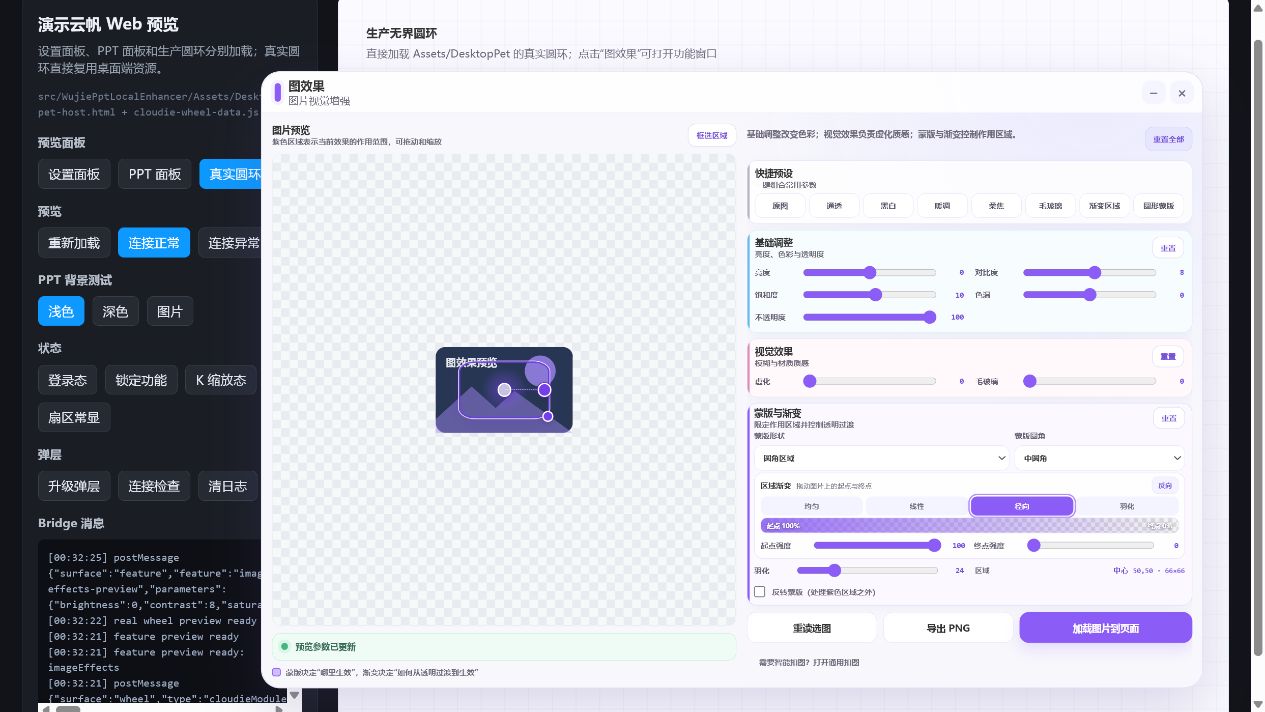
先选中图片。调整亮度、颜色、透明度、蒙版或效果,确认后应用到页面。

素材快递

圆盘

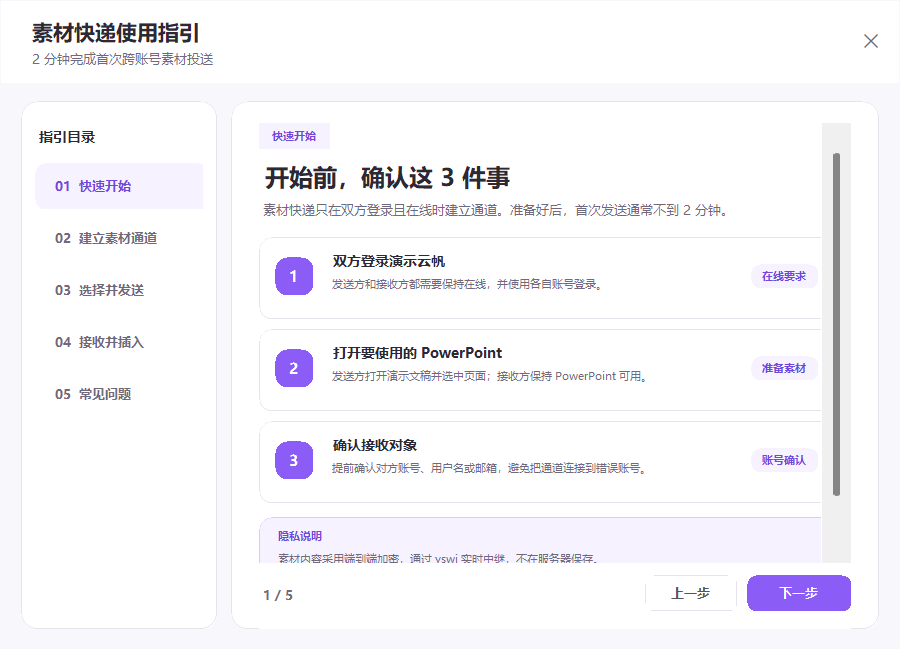
双方登录并在线。通过账号和当前验证码连接,接收页面或图片后直接插入 PowerPoint。

相似选中

F

先选一个样本。再智能选择,或指定同颜色、同尺寸、同字体等条件。

主题调色盘

G

首次到“设置 → 测试功能”调整位置。以后按 G 显示或隐藏。

页面快照

P

把当前页预览图复制到剪贴板。可直接粘贴到聊天、文档或其他页面。

原位复制

Ctrl + Shift + D

复制选中对象。副本留在原位置,并自动成为当前选中对象。

04 · FOLLOW THE SCREEN

按“选中 → 打开 → 调整 → 确认”操作

不同功能界面不一样,但使用顺序保持简单。

演示云帆图片处理界面
IMAGE TOOLS

图片处理

选中一张图片后再打开。先用基础调整;需要局部处理时,再选择蒙版和渐变。

  • 不满意可以随时重置。
  • 确认前先看预览。
  • 需要扣图时再打开通用扣图。
演示云帆素材快递连接与接收界面
MATERIAL EXPRESS

素材快递

发送方和接收方都要登录并在线。输入对方账号和当前验证码,建立本次传输连接。

  • 验证码会更新,请使用当前显示的号码。
  • 接收后可直接插入 PowerPoint。
  • 传输结束后关闭窗口即可。
演示云帆设置中心界面
MORE TOOLS & SETTINGS

更多工具和设置

点击圆盘中间的“更多工具”,查看完整工具列表。功能区“云帆 → 设置”负责快捷键、圆盘、测试功能和账号服务。

  • 快捷操作:开关或重新录制按键。
  • 无界圆环:修改大小、扇区和唤出键。
  • 测试功能:设置主题调色盘位置。
05 · SAFE SHORTCUTS

输入中文和编辑文字时,不会乱触发

快捷键主要在编辑页面、操作对象时生效。

文字输入优先

正在编辑文字时,普通单键会交给 PowerPoint。使用中文输入法、候选词或拼音组合时,单键会交给输入法。

因此输入文字时按 F G P,不会突然执行云帆功能。

有一个明确例外

“纯文本粘贴”允许在文字编辑时执行。如果某个按键与你的习惯冲突,到“设置 → 快捷操作”关闭或重新录制。

设置 → 快捷操作

06 · TROUBLESHOOTING

常见问题

先做最短检查。覆盖安装通常不需要先卸载。

没有看到“云帆”入口
  1. 关闭所有 PowerPoint 窗口,再重新打开。
  2. 打开“文件 → 选项 → 加载项”。
  3. 底部选择“COM 加载项”,点击“转到”。
  4. 勾选 DemoCloudSail.PptAddIn
  5. 列表中没有时,再关闭 PowerPoint 并覆盖安装。
点击后界面没有弹出
  1. 第一次先等待几秒。
  2. 再点一次“打开圆盘”或“设置”。
  3. 按 Alt + Tab,检查窗口是否在其他窗口后面。
  4. 关闭并重新打开 PowerPoint。
  5. 仍无效时检查 WebView2。
提示缺少 WebView2,或窗口空白
  1. 更新 Windows 和 Microsoft Edge。
  2. 从微软官网安装或修复 WebView2 Runtime。
  3. 关闭 PowerPoint,再重新打开。

打开微软 WebView2 下载页

SmartScreen / 未知发布者

当前公开 Beta 使用演示云帆自签代码证书。只有来源、版本、文件大小和 SHA-256 均与 yswj.top 公布内容一致时,才选择“更多信息 → 仍要运行”。

如果安全软件明确报告病毒、木马或已经隔离文件,请停止安装。不要关闭安全软件。

如果 Smart App Control 明确阻止应用,请停止安装。不要为了继续安装而关闭或削弱系统安全策略。

怎样卸载并重装
  1. 先尝试直接覆盖安装。
  2. 仍有问题时,保存文稿并关闭 PowerPoint。
  3. 打开“Windows 设置 → 应用 → 已安装的应用”。
  4. 卸载“演示云帆”。
  5. 从 yswj.top/cloudsail 下载最新版并安装。
性能占用较高

云帆按需打开圆盘和功能窗口。关闭或失焦后会暂停或释放相关资源。

  1. 关闭暂时不用的圆盘、设置和功能窗口。
  2. 保存文稿并重启 PowerPoint。
  3. 仍异常时,在“COM 加载项”中暂时取消勾选 DemoCloudSail.PptAddIn 做对比。
REUSABLE CONTENT SYSTEM

以后每篇功能教程,都用同一套结构

用户不用重新学习页面,也方便持续补充官网内容。

一句话结果

先告诉用户完成后能得到什么。

入口与快捷键

写清功能区位置、圆盘入口和可用快捷键。

3~4 个动作

每一步只讲一个动作,避免一段塞进多个要求。

一张操作图

标出入口、点击位置或完成后的结果。

必要安全提示

只在安装、输入保护和账号传输等场景出现。

最短恢复路径

先给一个简单检查,再链接到完整常见问题。

准备好后,从官网安全下载

下载前请再次核对官网公布的版本、文件大小和 SHA-256。本教程页不包含安装包,也不会替换下载文件。

返回 yswj.top 下载页